
3.1 - 3D 模型生成
概述
AnimoXtend 接入了Tripo3d 的AIGC服务,在Blender中实现了从文本/图片到模型的快捷生成
前期准备
- 确保已成功安装插件并获取 Tripo API key

- 在 Management 模块中填入 API key

- 使用 Check Wallet 功能确认账户余额充足
💡 Tips
具体操作流程请参考“安装指南-API key设置方法”
发起生成任务
用户可以在AX_Create中的Generate子模块下发起生成任务,点击键盘N按键展开Blender的N-Panel 在N-Panel中找到”AX_Create”选项卡,在选项卡下展开”Generate“子模块
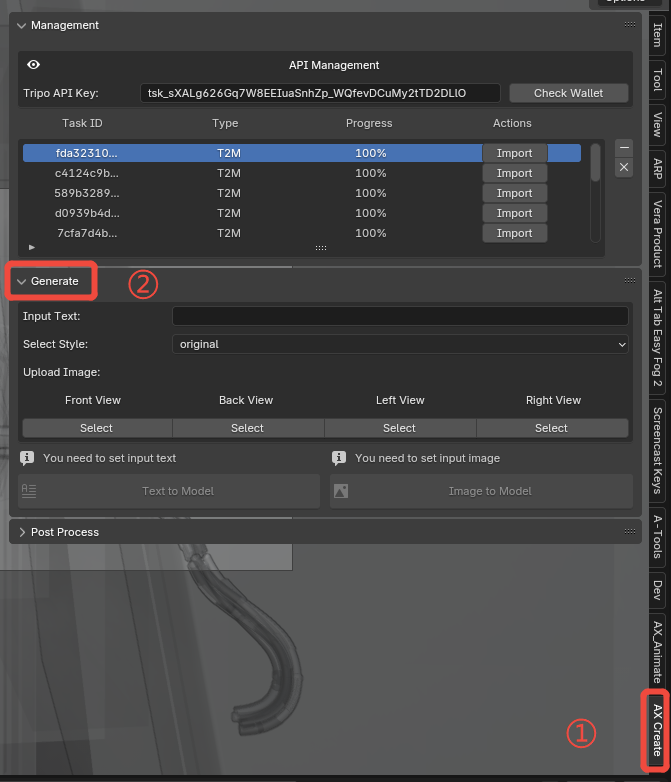
- 文本生成模型(Text to Model, T2M)
在 Prompt 区域输入详细的模型描述文本

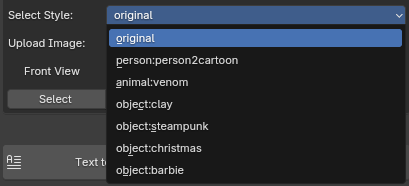
从 Style 下拉菜单选择期望的模型风格
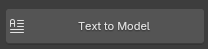
点击 "Text to Model" 按钮发起生成任务
💡 Tips
在“Text to Model”按键的上方会提示当前的交互状态,如不满足执行条件,将无法触发该按键
- 单图生成模型(Image to Model, I2M)
从 Select Style 下拉菜单选择期望的模型风格
在 View Image 区域上传主视图(仅上传一张图)
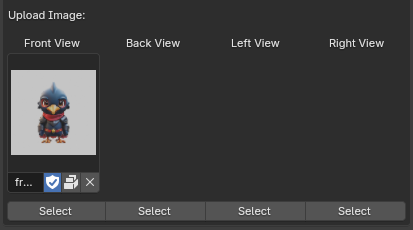
点击 "Image to Model" 按钮发起生成任务
💡 Tips
在“Image to Model”按键的上方会提示当前的交互状态,如不满足执行条件,将无法触发该按键
- 多视图生成模型(Multi-view Image to Model, MV2M)
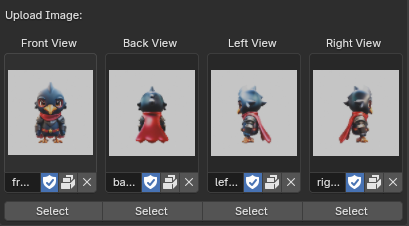
在 View Image 区域上传多个视角的图片:
- 主视图(必选)
- 背视图(可选)
- 左视图(可选)
- 右视图(可选)
确保上传至少2张不同视角的图片
点击 "Image to Model" 按钮发起生成任务
💡 Tips
- 在“Image to Model”按键的上方会提示当前的交互状态,如不满足执行条件,将无法触发该按键
- MV2M暂不支持风格化功能,因此无需选择风格
导入生成结果
- 在 Task List 中查看生成任务
在AX_Create选项卡下的Management子模块中,会显示已发起的生成任务列表
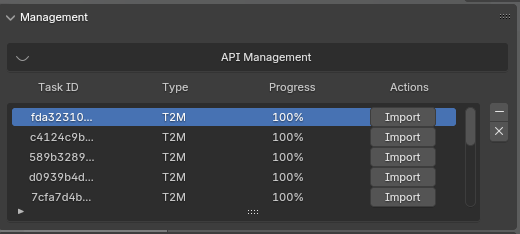
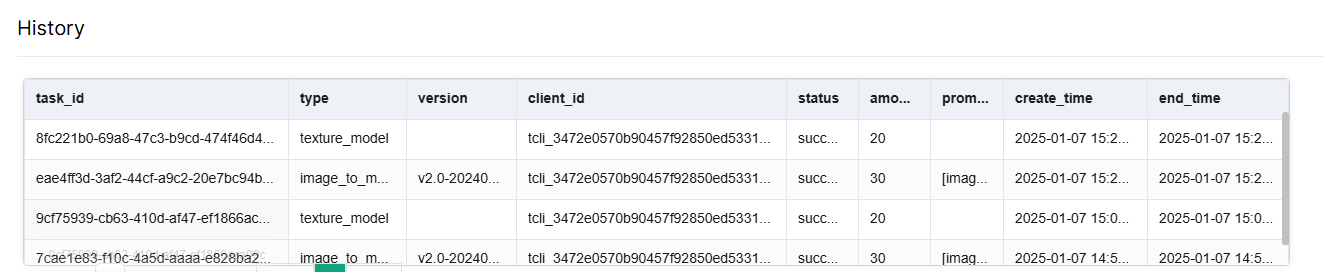
列表中的第一列为Task ID,该ID与Tripo服务器中的任务对应,可以在Tripo官方的服务中心Histor页面查看任务状态
列表中的第二列为任务的类型,不同任务对应不同的缩写名称:
- T2M- 文本生成模型
- I2M-单视图生成模型
- MV2M-多视图生成模型
- TEX-PBR材质处理
- CONVERT-拓扑优化处理
- RIG-绑骨处理
- LEGO-乐高风格化处理
- VOXEL-体素化处理
- VORONOI-沃洛诺伊风格化处理
列表中的第三列为任务的完成进度,当进度为100%时,会自动下载并导入3D模型到Blender
💡 Tips
模型下载后的存放位置在Blender的Output路径下(默认的渲染输出路径),用户可以在Blender的设置中自行修改
导入生成结果
在发起生成任务后,通常会自动开启监听该任务的进度
- 等待进度达到100%后,插件能够自动下载并导入模型
- 如果用户需要导入多个相同模型,可以再次点击Import按键,执行重复导入
- 如果进度未达100%,点击 Import 可刷新进度显示
💡 Tips
模型会以GLTF的格式存储,导入Blender后,默认在Blender Cursor所在的位置上创建